Zobrazují se příspěvky se štítkemwindows. Zobrazit všechny příspěvky

sobota 15. února 2020

Jak zjistit číslo a další informace o disku ve Windows

V protokolu událostí můžete narazit na události, které se týkají disků. Jednotlivé disky jsou v protokolu označeny pomocí čísel. Jak můžete zjistit, kterému číslu odpovídá konkrétní disk?

Spusťte PowerShlell jako správce a zadejte příkaz Get-PhysicalDisk. Zobrazí se výpis připojených disků s informacemi.

Number FriendlyName SerialNumber MediaType CanPool OperationalStatus HealthStatus Usage
------ ------------ ------------ --------- ------- ----------------- ------------ -----
1 General UDisk Unspecified False OK Healthy Auto-Select
0 Seagate BarraCuda SSD ZA1000CM10002 7M100QRK SSD False OK Healthy Auto-Select


Číslo v prvním sloupečku odpovídá číslu, kterým identifikuje konkrétní disk událost v protokolu událostí (např. \Device\Harddisk1\DR1 odpovídá disku s číslem 1).

pondělí 8. ledna 2018

Jak nainstalovat plugin Skype Meetings

Skype pro firmy (Skype for Business) umožňuje používat ke komunikaci také plugin Webové schůzky, díky kterému se můžete připojit k naplánované schůzce pomocí webového prohlížeče. Je ktomu potřeba nainstalovat plugin, který slouží ke spuštění schůzky přímo z prohlížeče.

Pokud kliknete na odkaz s naplánovanou schůzkou, objeví se dialog, ve kterém stačí kliknout odkaz Připojit se pomocí aplikace Skype Meetings (web).


Pokud se takto připojujete poprvé (a tím pádem nejspíše nemáte nainstalovaný potřebný plugin), měl by se po kliknutí zobrazit odkaz na stažení instalačního souboru s pluginem. Je ale možné, že se to nestane. V takovém případě můžete vyzkoušet odkaz na schůzku otevřít v jiném prohlížeči a postup zopakovat. Pokud se vám to nepodaří, můžete si plugin stáhnout z následujícího odkazu.

Stáhnout plugin Skype Meetings

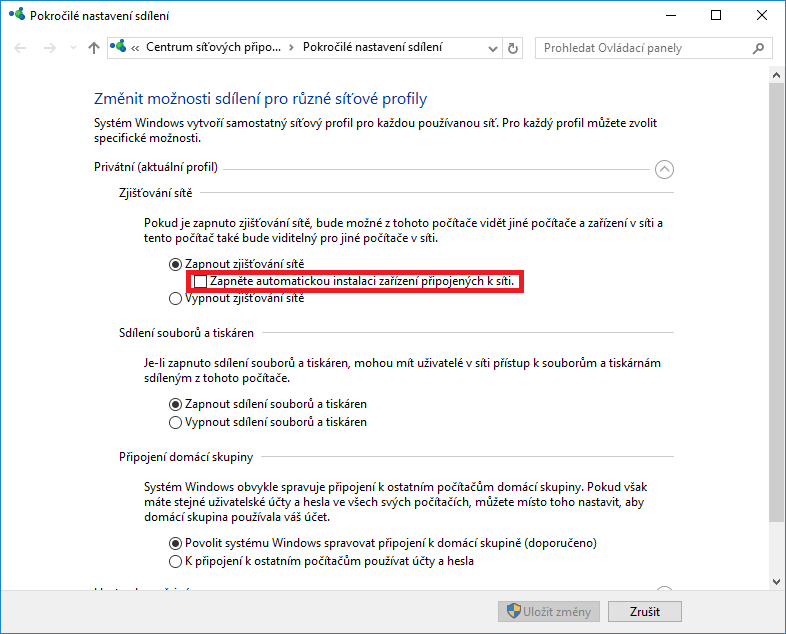
Je možné, že vás po spuštění ještě vyzve firewall k povolení komunikace Skype Meetings App v privátních a veřejných sítích. Tuto komunikaci povolte podle obrázku.


Nyní by už měl pugin fungovat ve všech podporovaných prohlížečích.

sobota 6. ledna 2018

Microsoft Safety Scanner: nástroj pro jednorázové odstranění malwaru

Microsoft Safety Scanner (Microsoft Bezpečnostní skener) je jednoúčelová aplikace pro odstranění malwaru z Windows. Po stažení (jedná se pouze o jeden soubor) je možné aplikaci rovnou spustit. Aplikace funguje 10 dnů, po této lhůtě je nutné stáhnout aktuální verzi.

Když nejde spustit program Malwarebytes

Pokud je počítač s Windows napadený malwarem, může se stát, že malware blokuje spuštění antivirových programů a dalších programů na odstranění malwaru. V takovém případě je možné vyzkoušet nástroj Malwarebytes Chameleon, který se tváří jako jiná aplikace. Tento nástroj obsahuje několik různých metod pro instalaci a spuštění Malwarebytes.

neděle 12. února 2017

Instalace MS Office 2007 ve Windows 10

Pokud se vám při instalaci MS Office 2007 ve Windows 10 zobrazí chyba 1305, je nutné nejprve nainstalovat .NET Framework 2.0. Nejjednodušší je nainstalovat rovnou .NET Framework 3.5, který v sobě zhrnuje .NET 2.0 a 3.0. Postupovat můžete následovně:

  1. Ovládací panely > Programy > Programy a funkce > Zapnout nebo vypnout funkce systému Windows 
  2. Vyberte .NET framework 3.5 a potvrďte instalaci.

Inspirace: https://answers.microsoft.com/en-us/msoffice/forum/msoffice_install-mso_other/error-1935-when-installing-microsoft-office-2007/303b4ab8-abac-413b-8275-af358feef934

sobota 17. prosince 2016

Oprava připojení k internetu ve Windows 10

Pokud vám po aktualizaci Windows 10 přestalo fungovat připojení k internetu, může za to nejspíše právě aktualizace. Problém by mělo vyřešit restartování (je potřeba skutečně restartovat, ne vypnout a znovu zapnout) a následná instalace aktualizací pomocí Windows update. Problém řeší konkrétně aktualizace KB3206632, takže pokud se vám nepodaří připojit k internetu ani po restartování počítače, stáhněte aktualizaci na jiném počítači a následně ji nainstalujte ručně.

Zdroj: https://answers.microsoft.com/en-us/windows/forum/windows_10-networking/problems-connecting-to-the-internet/f121306e-fab5-411d-833f-e4490ecb8b5c?tm=1481238027434

neděle 7. února 2016

Servis počítačů, notebooků a tabletů v Hradci Králové a okolí

Protože někdy jednoduše nejde přinést výpočetní techniku do servisu, spustili jsme novou službu. Více informací najdete na www.facebook.com/servishk nebo www.rokit.cz, kde si můžete službu rovnou objednat :-)


pondělí 8. června 2015

Změna metadat v souboru PDF

Pokud potřebujete změnit metadata (např. autora dokumentu) v souboru PDF, můžete použít program PDFtk, který je dostupný ve verzích pro Windows i Linux.

Nejprve uložíme metadata do textového souboru:
pdftk original.pdf dump_data output metadata.txt

Upravíme potřebná metadata v souboru metadata.txt.

Vytvoříme nový soubor s aktualizovanými metadaty:
pdftk original.pdf update_info metadata.txt output aktualizovany.pdf

čtvrtek 4. prosince 2014

Jak na sledování VOYO v Linuxu

Instalace Pipelight (Windows plugins in Linux browsers)

Pro testovací/nestabilní verzi Debianu takto:

sudo dpkg --add-architecture i386 
wget http://repos.fds-team.de/Release.key
sudo apt-key add Release.key 
 
Do /etc/apt/sources.list přidat 
deb http://repos.fds-team.de/stable/debian/ jessie main 

apt-get update
apt-get install pipelight-multi
pipelight-plugin --update
   
Zapnout plugin widevine

pipelight-plugin --enable widevine

Změna typu OS

Instalace User Agent Switcher a přidání nového profilu (Windows). Nutno nastavit Platform např. na Win32.


Emulace systému Windows v Iceweaselu
Test x Voyo
Úspěšný test


Odkazy
http://forum.ubuntu.cz/index.php?topic=64268.0
http://pipelight.net/cms/install/installation-debian.html

úterý 17. června 2014

Synchronizace složky (adresáře) Dokumenty pomocí Dropboxu

Pokud potřebujete synchronizovat složku (adresář) Dokumenty pomocí Dropboxu, můžete použít následující postup.
  1. Přesuňte složku Dokumenty (např. /home/karel/Dokumenty) do Dropboxu (např. /home/karel/Dropbox/Dokumenty).
  2. Místo původní složky Dokumenty vytvořte symbolický odkaz na nové umístění pomocí následujícího příkazu:
    ln -s /home/karel/Dropbox/Dokumenty /home/karel/Dokumenty
  3. Symbolický odkaz se chová podobně jako skutečná složka (adresář), takže v home/karel/Dokumenty nyní vidíte obsah /home/karel/Dropbox/Dukumenty.

Další možnosti a postupy pro jiné operační systémy najdete na http://www.dropboxwiki.com/tips-and-tricks/sync-other-folders.

úterý 25. března 2014

úterý 3. září 2013

Kde zjistit odinstalační řetězec pro tiché odinstalování programu?

V registru rozbalte

HKEY_LOCAL_MACHINE\SOFTWARE\Microsoft\Windows\CurrentVersion\Uninstall
 
A dejte Hledat požadovaný program. Příklad odinstalace Javy 6u33 je tento:

msiexec /x{26A24AE4-039D-4CA4-87B4-2F83216033FF} /qn /quiet

čtvrtek 9. května 2013

Makro pro hromadný převod Word na HTML

Pro hromadný převod souborů s příponou .docx z nějakého adresáře můžete použít toto makro:

Sub Konverze()
Dim strFilename As String
Dim strDocName As String
Dim strPath As String
Dim oDoc As Document
Dim fDialog As FileDialog
Dim intPos As Integer
Set fDialog = Application.FileDialog(msoFileDialogFolderPicker)
With fDialog
    .Title = "Select folder and click OK"
    .AllowMultiSelect = False
    .InitialView = msoFileDialogViewList
    If .Show <> -1 Then
        MsgBox "Cancelled By User", , "List Folder Contents"
        Exit Sub
    End If
    strPath = fDialog.SelectedItems.Item(1)
    If Right(strPath, 1) <> "\" Then strPath = strPath + "\"
End With
If Documents.Count > 0 Then
    Documents.Close SaveChanges:=wdPromptToSaveChanges
End If
If Left(strPath, 1) = Chr(34) Then
    strPath = Mid(strPath, 2, Len(strPath) - 2)
End If
strFilename = Dir$(strPath & "*.docx")
While Len(strFilename) <> 0
    Set oDoc = Documents.Open(strPath & strFilename)
    strDocName = ActiveDocument.FullName
    intPos = InStrRev(strDocName, ".")
    strDocName = Left(strDocName, intPos - 1)
    strDocName = strDocName & ".html"
    oDoc.SaveAs FileName:=strDocName, FileFormat:=wdFormatHTML
    oDoc.Close SaveChanges:=wdDoNotSaveChanges
    strFilename = Dir$()
Wend
End Sub

středa 27. června 2012

Jak správně připojit sdílený prostředek Windows

Možností je jistě více, pokud ale chcete připojit sdílený prostředek po startu počítače a nastavit práva pouze na určitého uživatele, pak můžete postupovat třeba takto.

Do /etc/fstab zadat řádek, např.:

//192.168.1.1/public /zalohy cifs uid=uzivatel,gid=skupina,dir_mode=0700,file_mode=0700,password=  0  0

Kde jednotlivé parametry znamenají následující:
uid = jméno uživatele na kterého se nastaví přístupová práva
gid = jméno skupiny na kterou se nastaví přístupová práva
dir_mode a file_mode = představuje nastavení práv k adresářům a souborům, 7 znamená všechna práva, 0 je naopak bez jakýchkoliv práv, poslední tři čísla odpovídají obvyklému schématu Uživatel - Skupina - Ostatní
password = představuje prázdné heslo pro přístup do veřejně přístupného prostoru bez dotázání se na heslo uživatele

středa 4. dubna 2012

Jak zapnout numlock při startu Windows 7

Aby byl ve Windows 7 numlock zapnutý už v přihlašovací obrazovce, je třeba v registru nastavit hodnotu klíče InitialKeyboardIndicators na 2. Klíč se nachází v HKEY_USERS\.DEFAULT\Control Panel\Keyboard  

Pokud změna hodnoty nepomůže, je potřeba vyhledat další výskyty klíče InitialKeyboardIndicators a změnit hodnotu u všech.

pondělí 28. listopadu 2011

Písma Windows v Debianu

Potřebujete-li některá písma z MS Windows i v Debian GNU Linuxu, pak si nainstalujte odpovídající balíček, který se o jejich stažení postará za vás

aptitude install ttf-mscorefonts-installer

pátek 16. září 2011

LibreOffice a Java ve Windows 7 (64 bit)

Pokud máte ve Windows 7 (64bitová edice) nainstalovanou novější Javu (např. 1.7), zobrazí LibreOffice 3.4 při spuštění chybové hlášení o tom, že nelze nalézt Javu. Problém lze vyřešit přidáním cesty k Javě do proměnné PATH (např. C:\Program Files (x86)\Java\jre7\bin).


čtvrtek 21. července 2011

Jak se připojit přes PPTP

Aneb připojení třeba na UHK...  PPTP je úžasný protokol vytvořený firmou Microsoft a při troše hodně velké fantazie se dá použít pro vzdálené připojení do místní sítě (VPN). Jako mnohem lepší alternativu bych zde uvedl OpenVPN.

Ve Windows je pro připojení takové klikátko, stejně tak i v Linuxu. Klikátko v Linuxu mi bohužel nefungovalo a tak jsem se uchýlil k posvátné konzoli. Tady se to nastavuje zhruba takto.

Základní nastavení - soubor /etc/ppp/options.pptp

lock
noauth
nobsdcomp
nodeflate 
refuse-pap
refuse-eap
refuse-chap
refuse-mschap

Nastavení hesla - soubor /etc/ppp/chap-secrets

domena\\jmeno     pptp    moje_heslo      *

Nastavení připojení - soubor /etc/ppp/peers/uhk

pty "pptp vpn.uhk.cz --nolaunchpppd"
name domena\\jmeno
remotename pptp
require-mppe-128
file /etc/ppp/options.pptp
ipparam uhk

Připojení se k VPN přes PPTP
s ladícími informacemi

sudo pon uhk debug dump logfd 2 nodetach noauth


bez ladících informací

sudo pon uhk

Odpojení se od VPN

sudo poff uhk

Nastavení routování
Abychom se dostali do vnitřní sítě, je třeba nastavit správné routování, to se provede takto

sudo route add -net 172.25.0.0 netmask 255.255.0.0 gw 192.168.45.1

K tomu samozřejmě potřebujete informace o vnitřní síti (172.25.0.0/255.255.0.0) a IP adresu brány (192.168.45.1). IP adresu brány zjistíte z výstupu ladících informací příkazu pon, kde je uvedena:

Jul 21 10:36:14 notorix pppd[3844]: local  IP address 192.168.45.4
Jul 21 10:36:14 notorix pppd[3844]: remote IP address 192.168.45.1

Jo, je to složité.

Zdroje informací
Microsoft VPN client setup with pptpclient

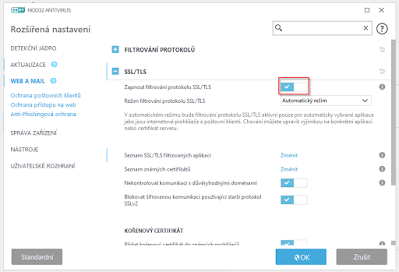
Jak opravit IMAP v Thunderbirdu po aktualizaci NOD32

Po aktualizaci NOD32 se může stát, že v Thunderbiru přestane fungovat připojení pomocí protokolu IMAP. Postup k vyřešení: Restartovat počíta...